

1. Giới Thiệu Chung: Vì Sao Người Dùng Muốn Tải QQLive?
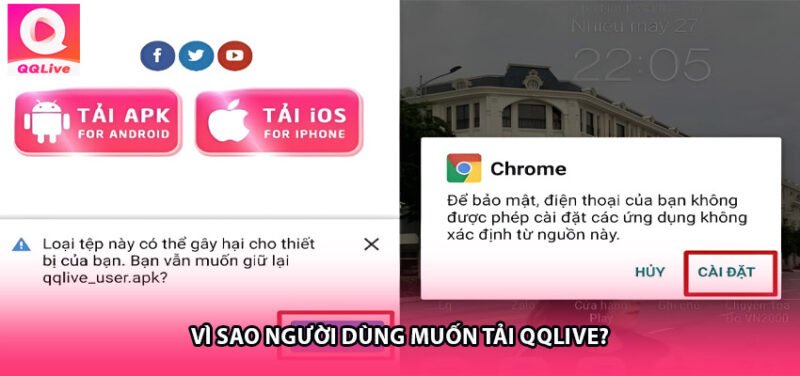
Trong thời đại livestream bùng nổ, việc sở hữu một ứng dụng giải trí trực tuyến mượt mà, ổn định và tương tác nhanh là nhu cầu của rất nhiều người dùng. QQLive đáp ứng trọn vẹn những tiêu chí đó nhờ công nghệ truyền phát hiện đại, kho nội dung phong phú và giao diện thân thiện.
Tuy vậy, nhiều người mới vẫn chưa biết cách tải và cài đặt QQLive hoặc không rõ QQLive có hỗ trợ trên các thiết bị như Android – iOS – PC hay không.
Bài viết này sẽ hướng dẫn chi tiết từng bước, giúp bạn có thể tải và cài đặt ứng dụng QQLive một cách dễ dàng, nhanh chóng và an toàn nhất.
⭐ 2. QQLive Hỗ Trợ Những Thiết Bị Nào?
Ứng dụng QQLive được tối ưu trên nhiều nền tảng khác nhau nhằm đảm bảo người dùng có thể sử dụng ở bất kỳ đâu.
✔ Android (Samsung, Oppo, Xiaomi…)
Phiên bản APK cài đặt nhanh, mượt, tương thích mọi dòng máy.
✔ iOS (iPhone, iPad)
Hoạt động ổn định trên iOS giao diện trực quan, dễ sử dụng.
✔ PC / Laptop
Người dùng có thể truy cập QQLive qua phiên bản Web, không cần tải ứng dụng.
Nhờ hỗ trợ đa thiết bị, QQLive mang đến sự tiện lợi và linh hoạt cho mọi người dùng.
⭐ 3. Hướng Dẫn Tải QQLive Trên Android (Điện thoại & Máy tính bảng)
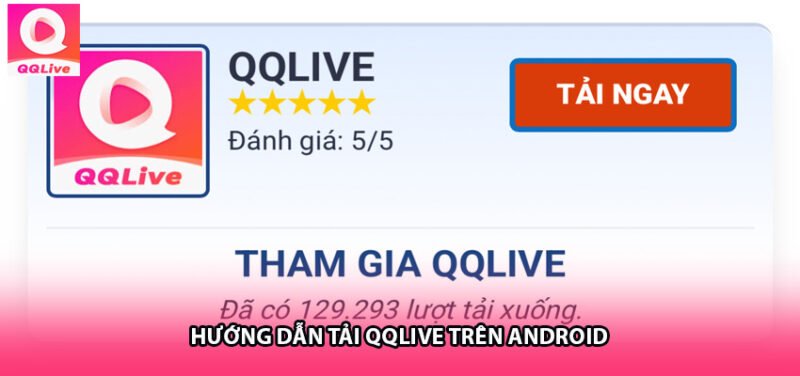
Đối với Android, người dùng cần tải file QQLive APK vì một số ứng dụng livestream hiện chưa có mặt trên Google Play.
🔽 Bước 1: Truy cập trang tải QQLive chính thức
Bạn cần đảm bảo link tải là đúng nguồn, tránh tải từ trang giả mạo.
🔽 Bước 2: Nhấn nút “Tải ngay APK”
Kích thước file nhỏ nên tải rất nhanh, phù hợp cả mạng yếu.
🔽 Bước 3: Cho phép cài đặt ứng dụng từ nguồn không xác định
Android sẽ yêu cầu bật chế độ:
Cài đặt từ nguồn không xác định → Chọn “Cho phép”.
Đây là thao tác cần thiết khi cài file APK.
🔽 Bước 4: Mở file APK và nhấn “Cài đặt”
Quá trình chỉ mất 5–10 giây.
🔽 Bước 5: Mở ứng dụng → Đăng ký / đăng nhập tài khoản
Bạn có thể bắt đầu xem livestream ngay.
⭐ 3.1. Một số lỗi thường gặp khi tải QQLive trên Android
❗ Không tải được file APK
➡ Nguyên nhân: kết nối mạng yếu hoặc trình duyệt chặn tải.
➡ Cách khắc phục: đổi sang Chrome hoặc kiểm tra WiFi.
❗ Không cài đặt được ứng dụng
➡ Cách khắc phục: bật quyền “Nguồn không xác định”.
❗ Ứng dụng không mở
➡ Cách khắc phục: khởi động lại máy hoặc cập nhật bản mới.
⭐ 4. Hướng Dẫn Tải QQLive Trên iOS (iPhone, iPad)
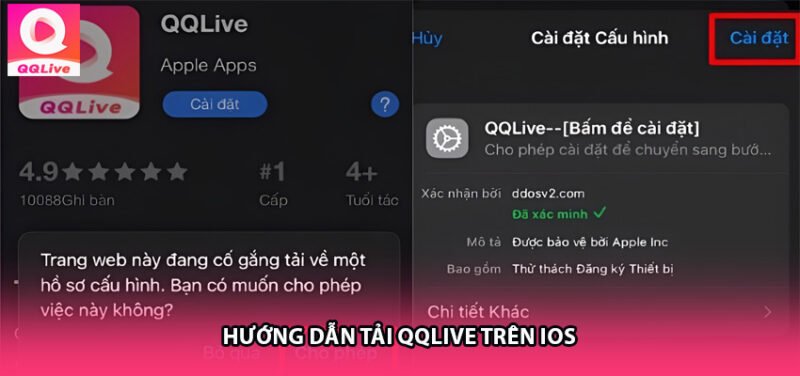
Trên iOS, việc cài đặt QQLive khá đơn giản nhờ hệ thống hỗ trợ tối ưu.
🔽 Bước 1: Truy cập trang tải QQLive dành cho iOS
Link tải sẽ đưa bạn đến nguồn cài đặt phù hợp cho iPhone/iPad.
🔽 Bước 2: Nhấn “Tải xuống iOS”
Hệ thống tự nhận diện thiết bị và hiển thị bản tương thích.
🔽 Bước 3: Cho phép cài đặt
Một số phiên bản yêu cầu xác minh “Tin cậy nhà phát hành”.
Bạn chỉ cần vào:
Cài đặt → Cài đặt chung → Quản lý thiết bị → Tin cậy nhà phát hành
🔽 Bước 4: Mở app và đăng nhập
Chỉ mất vài chạm là bạn có thể sử dụng QQLive mượt mà.
⭐ 4.1. Lỗi thường gặp khi tải QQLive trên iOS
❗ Không thể cài đặt ứng dụng
➡ Nguyên nhân: chưa “Tin cậy nhà phát hành”.
➡ Giải pháp: làm theo bước xác minh ở trên.
❗ Không mở được ứng dụng sau khi cài đặt
➡ Nguyên nhân: mạng yếu hoặc iOS chặn quyền.
➡ Giải pháp: cấp quyền đầy đủ cho app trong phần Cài đặt.
⭐ 5. Cách Sử Dụng QQLive Trên PC / Laptop
PC không cần tải app, bạn chỉ cần:
🔽 Bước 1: Truy cập phiên bản Web chính thức
🔽 Bước 2: Đăng nhập tài khoản
🔽 Bước 3: Chọn phòng livestream muốn xem
🔽 Bước 4: Tương tác trực tiếp qua chat hoặc biểu cảm
Sử dụng QQLive trên PC giúp:
-
Màn hình lớn, xem rõ hơn
-
Gõ chat nhanh
-
Đa nhiệm dễ dàng
⭐ 6. Hướng Dẫn Đăng Ký Tài Khoản QQLive Sau Khi Cài Đặt
Sau khi tải app, bạn có thể tạo tài khoản mới:
✔ Bước 1: Mở ứng dụng → Chọn “Đăng ký”
✔ Bước 2: Nhập số điện thoại / email
✔ Bước 3: Nhập mã xác minh gửi về
✔ Bước 4: Tạo mật khẩu
✔ Bước 5: Hoàn tất & đăng nhập
Hệ thống đăng ký nhanh, bảo mật cao, hạn chế spam.
⭐ 7. Cách Khắc Phục Các Lỗi Khi Tải Và Cài Đặt QQLive
Bên cạnh quá trình tải bình thường, đôi khi người dùng gặp lỗi nhỏ. Bạn có thể xử lý theo gợi ý:
7.1. Lỗi “Không thể tải file”
➡ Kiểm tra mạng
➡ Thử đổi trình duyệt
7.2. Lỗi “Ứng dụng bị chặn”
➡ Vào phần “Bảo mật” để bật quyền cài đặt
7.3. Lỗi “Không mở được ứng dụng”
➡ Khởi động lại thiết bị
➡ Cập nhật phiên bản mới
7.4. Lỗi “Màn hình đen khi mở livestream”
➡ Ngắt và mở lại WiFi
➡ Chuyển sang 4G/5G
➡ Tắt các ứng dụng chạy nền
⭐ 8. Những Lưu Ý Khi Tải QQLive Để Đảm Bảo An Toàn
Để tránh rủi ro khi tải ứng dụng, bạn nên:
✔ Chỉ tải từ nguồn chính thức
✔ Không cài file lạ từ trang giả mạo
✔ Luôn cập nhật phiên bản mới
✔ Không chia sẻ tài khoản cho người lạ
✔ Bật bảo mật 2 bước khi có thể
Những lưu ý này giúp bạn dùng QQLive hoàn toàn yên tâm và an toàn.
⭐ 9. FAQ – Câu Hỏi Thường Gặp Khi Tải QQLive
❓ Có thể tải QQLive miễn phí không?
✔ Có.
❓ Android có cần bật “Nguồn không xác định”?
✔ Có, đây là bước bắt buộc khi cài APK.
❓ QQLive có phiên bản PC không?
✔ Có phiên bản Web, không cần tải.
❓ Tôi cài đặt xong nhưng không mở được, phải làm sao?
➡ Khởi động lại hoặc cập nhật bản mới.
⭐ 10. Kết Luận
Việc tải và cài đặt QQLive vô cùng đơn giản nếu thực hiện đúng theo hướng dẫn. Dù bạn dùng Android, iOS hay PC, QQLive đều mang đến trải nghiệm giải trí mượt mà, nhanh và an toàn. Với vài bước thao tác, bạn đã có thể khám phá thế giới livestream phong phú và đầy màu sắc.
Nếu bạn đang tìm ứng dụng giải trí trực tuyến đơn giản – tiện lợi – chất lượng cao, QQLive chắc chắn là lựa chọn phù hợp.
Xem thêm: QQLive Là Gì? Toàn Bộ Thông Tin Về Nền Tảng Livestream QQLive
